


Automaticky • Přehledně • Jednoduše

ToDo

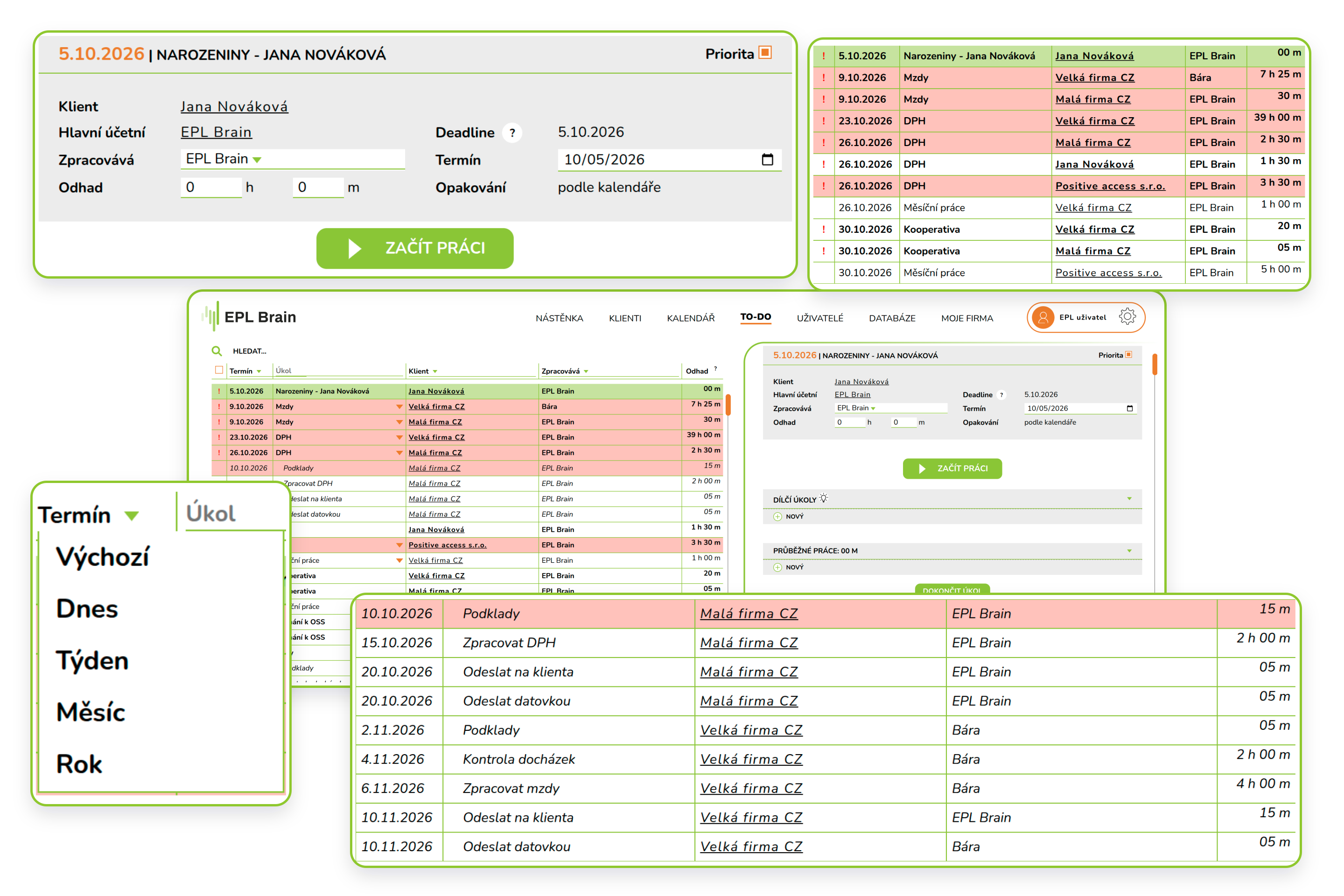
TODO list je tvořený automaticky i ručně vytvářenými úkoly. Jeho cílem je eliminovat riziko, že účetní na něco zapomene. Údaje z TODO jsou zároveň jedním ze vstupů pro sekce finance a moje firma.

Vyzkoušejte EPL Brain bez rizika a zjistěte, kolik času vám může ušetřit.

Získat 2 měsíce zdarma

Automaticky tvořené úkoly x ručně tvořené úkoly

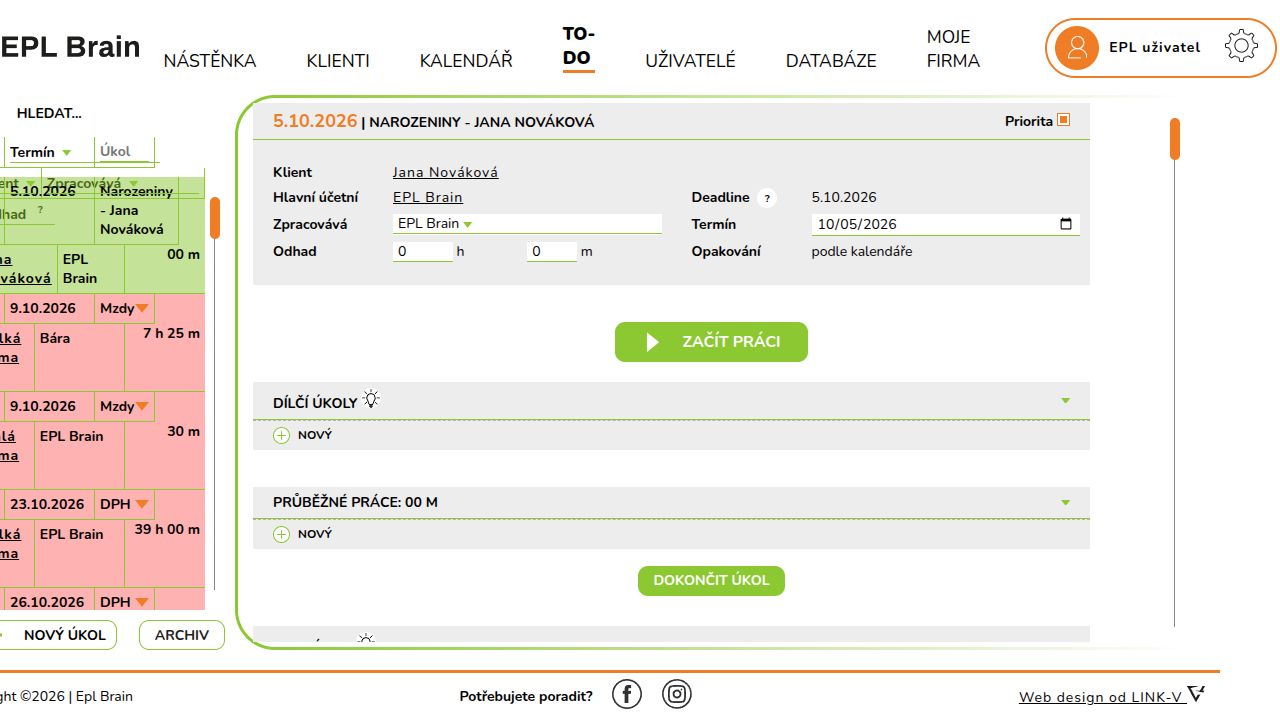
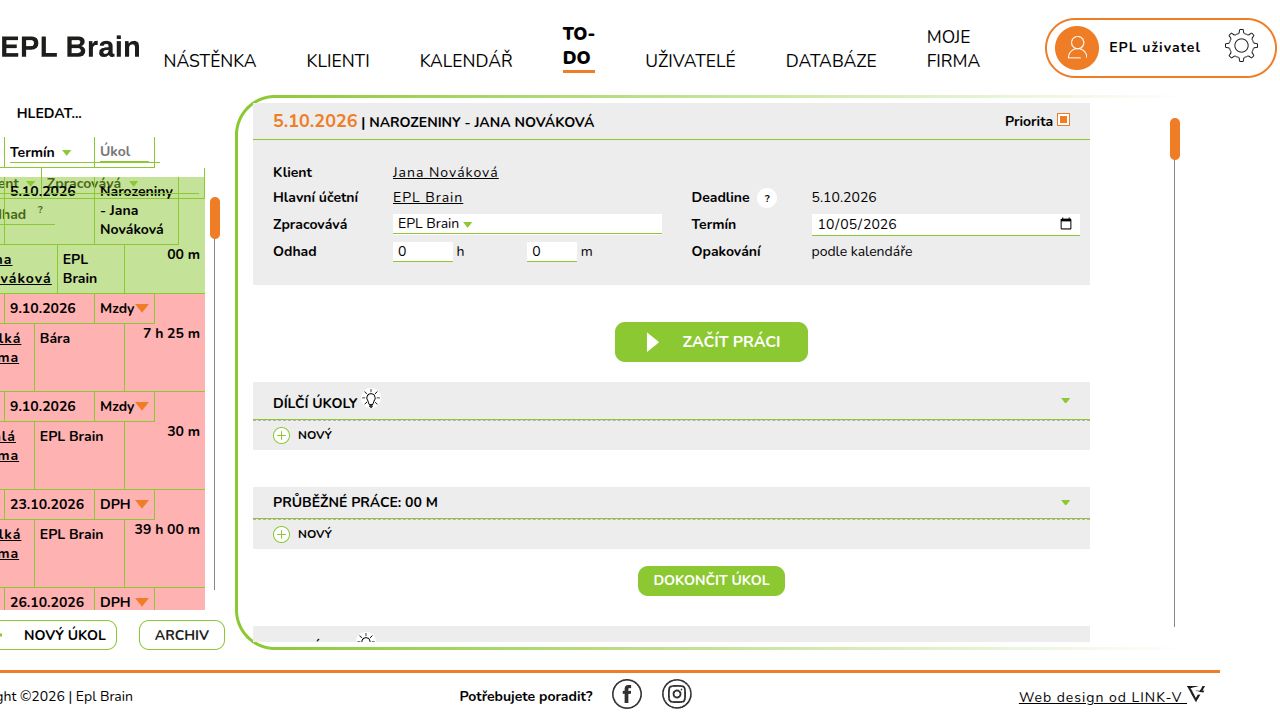
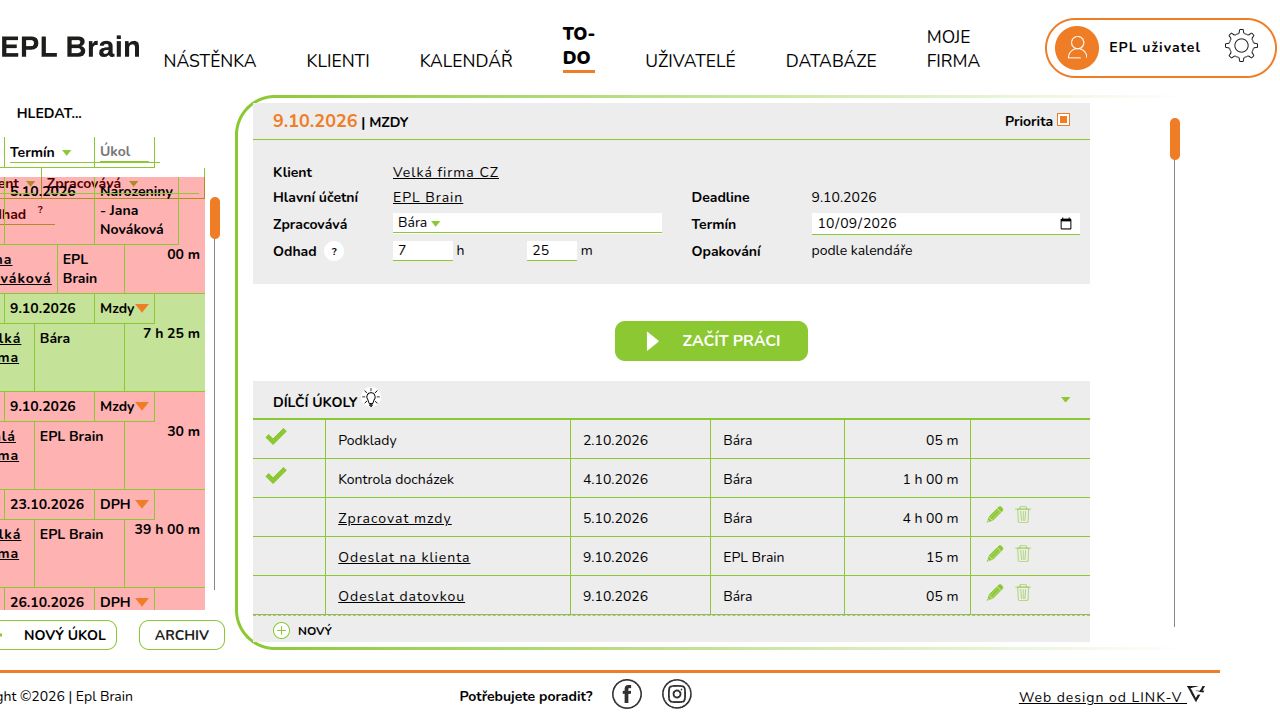
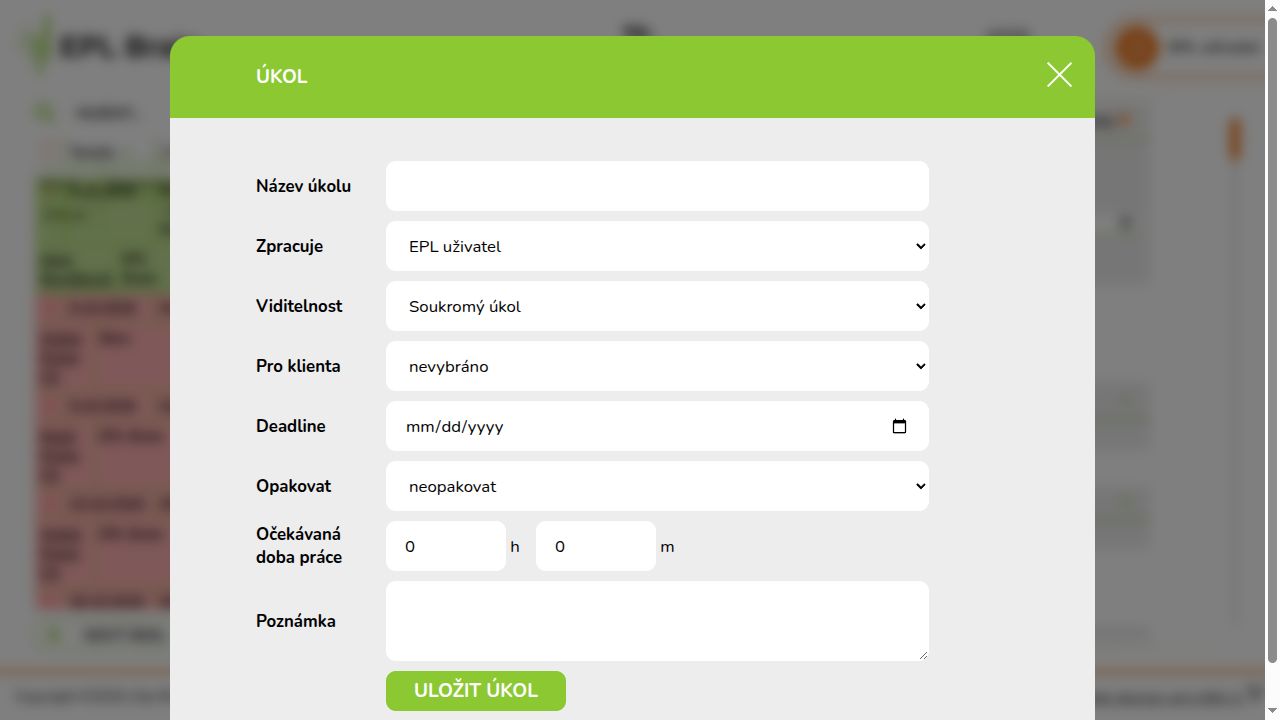
Automaticky tvořené úkoly mají u opakování předvyplněnou volbu Podle kalendáře a nelze u nich měnit datum deadline. Vznikají na základě údajů zadaných u klienta (např. DPH, mzdy, daň z příjmů). Ručně tvořené úkoly zadává uživatel a všechny jejich hodnoty jsou upravitelné.

Priorita úkolů

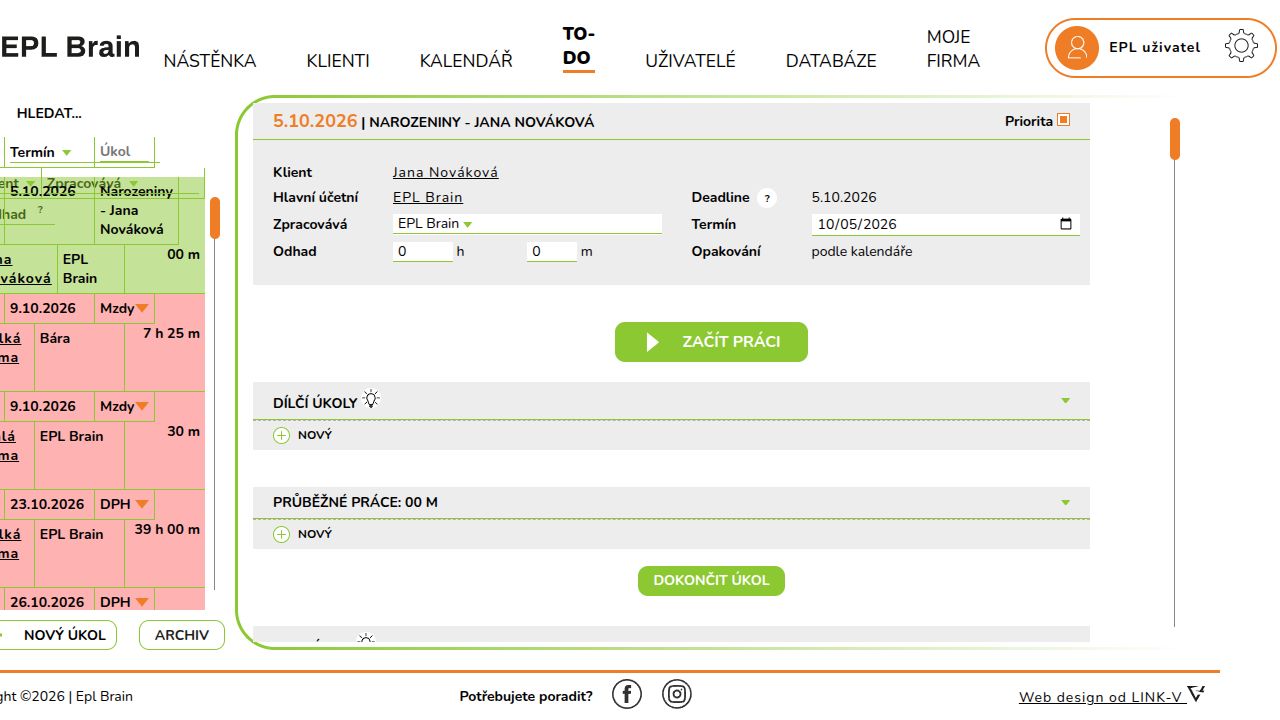
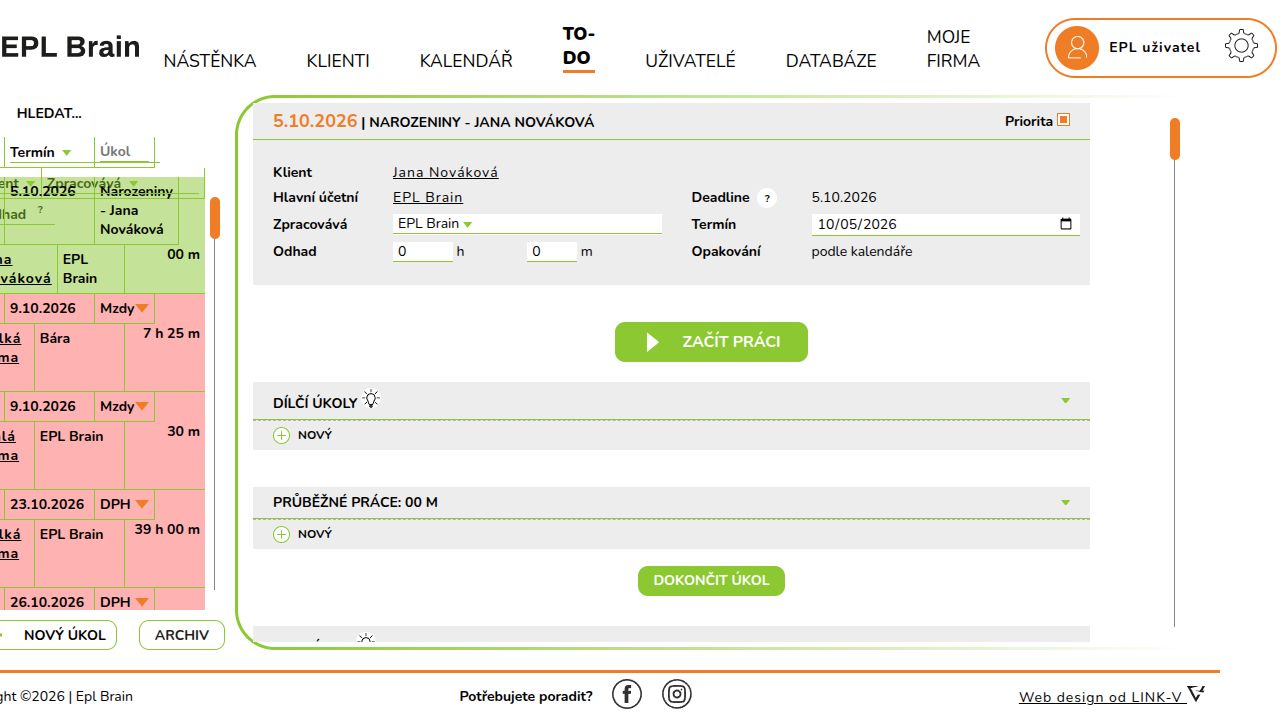
Pokud je potřeba některý úkol zvýraznit, lze mu nastavit prioritu zaškrtnutím políčka v pravém horním rohu detailu úkolu. Prioritní úkol se následně v seznamu úkolů zobrazí tučně, takže je na první pohled vidět a nehrozí, že mezi ostatními úkoly zapadne.

Dílčí úkoly

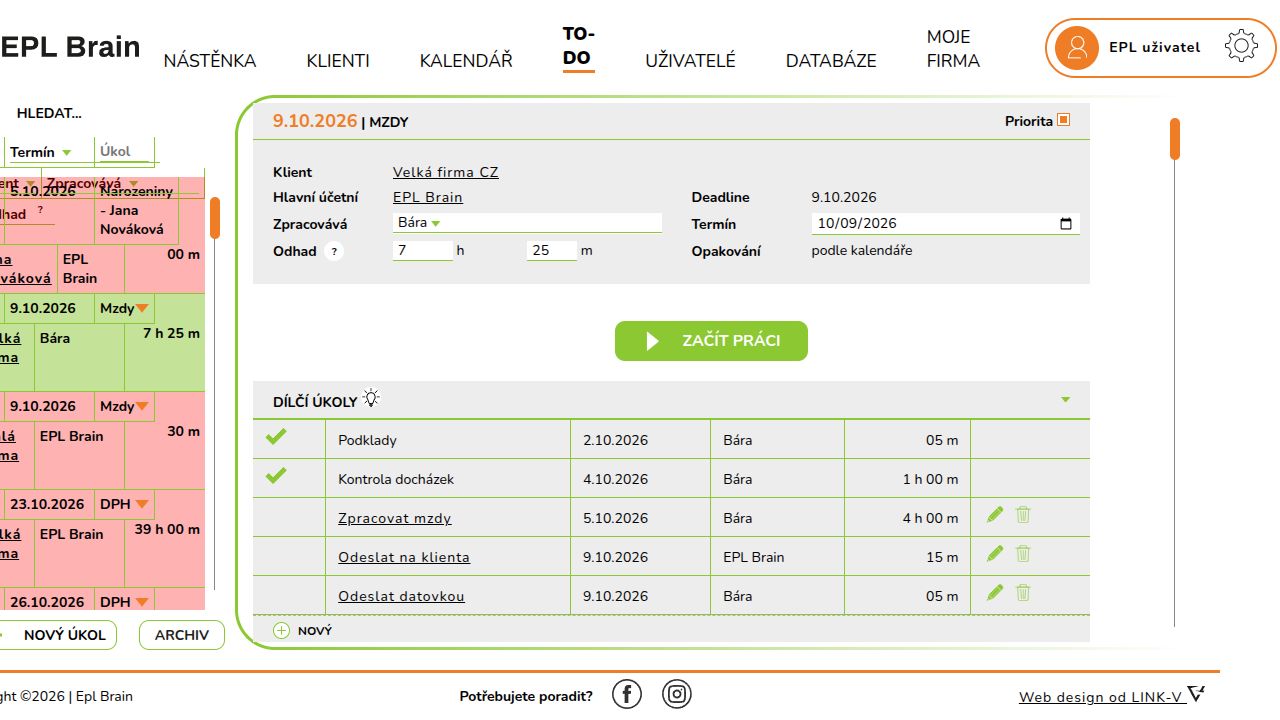
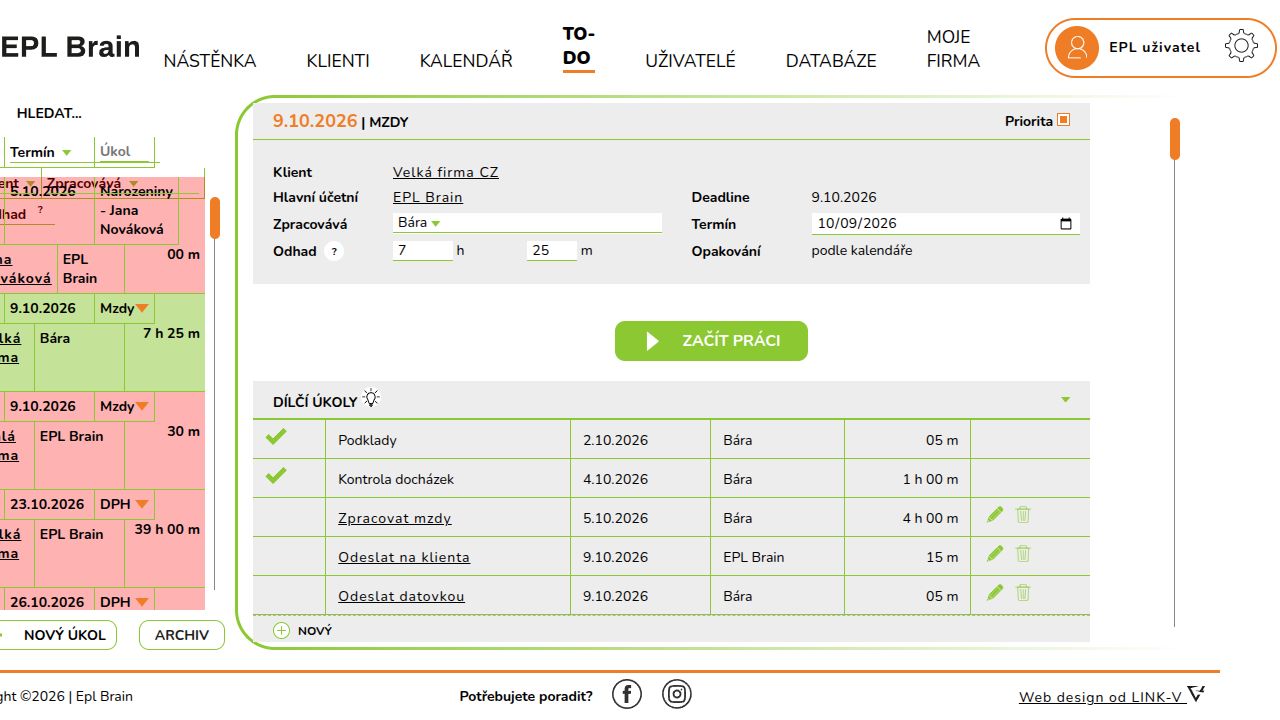
Dílčí úkoly umožnují hlavní úkol rozčlenit na více menších kroků, případně mezi více účetních. Při splnění (dokončení) jednoho dílčího úkolu zůstává hlavní úkol v seznamu úkolů viditelný a posune se podle data dalšího dílčího úkolu, pokud to tak má uživatel nastavené.

Dílčí úkoly můžete využít nejen při týmové práci, ale i jako samostatná účetní. Umožňují si rozdělit větší úkol na jednotlivé kroky a mít přehled o tom, co už je hotové a co ještě čeká. Díky tomu můžete snadno zjistit, u kterých klientů chybí podklady k DPH, kde je práce pozastavená a kde je možné pokračovat ve zpracování.

Deadline X termín hlavního úkolu

Deadline představuje nejzazší termín splnění úkolu. U automatických úkolů je pevně daný podle zákonných termínů a nelze ho měnit.

Pro dřívější zobrazení úkolu v seznamu lze upravit datum termínu. U ručně tvořených úkolů je možné upravit jak termín, tak deadline.

Opakování úkolů

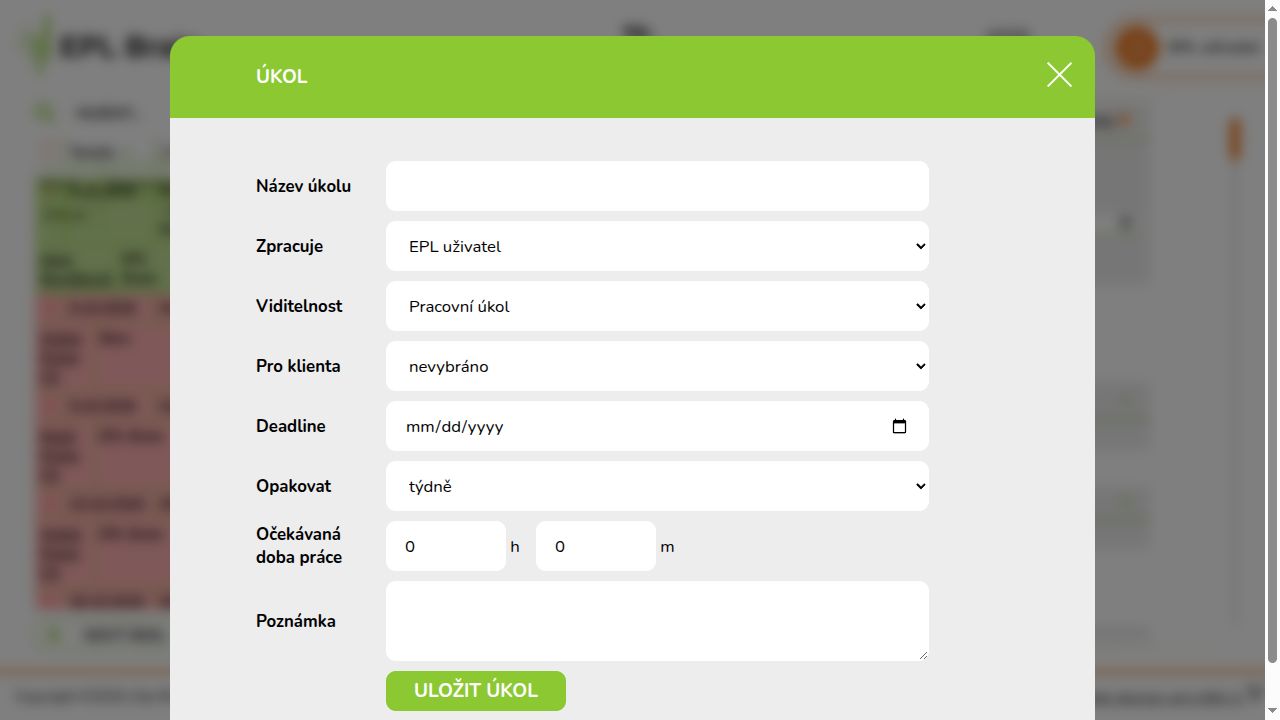
U ručně tvořených úkolů lze nastavit opakování týdně, měsíčně, čtvrtletně nebo ročně. Při měsíčním a čtvrtletním opakování se u úkolů s deadlinem nastaveným na poslední den v měsíci (nebo čtvrtletí) zobrazí volba „vždy konec měsíce“. Tato volba zajistí, že se úkol bude opakovat vždy na poslední den daného období. Pokud však tento den připadne na víkend, úkol se automaticky posune na nejbližší předcházející pracovní den.

Pořadí úkolů v seznamu

Úkoly se řadí podle data deadline (nebo termínu, pokud je dřívější), případně podle data nejbližšího dílčího úkolu. Každý uživatel si toto řazení může nastavit u sebe v nastavení.

Odhad času a odpracovaná doba

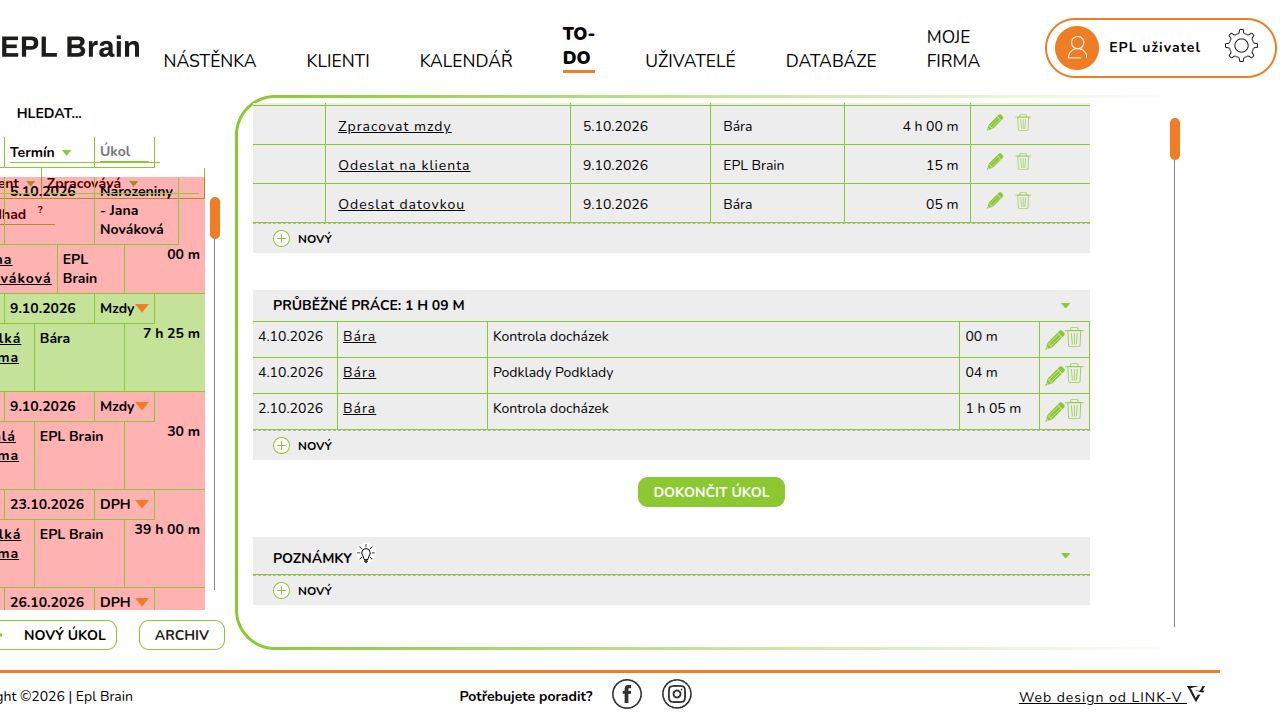
Nejjednodušším způsobem pro zadání odpracované doby je využití stopek. Stačí kliknout na Začít práci a čas se bude měřit až do vypnutí stopek. Při vypnutí stopek je možné časový údaj ještě dodatečně upravit nebo přidat přesnější popis vykonávané činnosti. Co nejpřesnější odhad času je klíčový pro výpočet kapacit uživatele i pro správné vyhodnocení ziskovosti v sekci finance u klienta.

Máte pocit, že víte, kolik času měsíčně strávíte prací pro své klienty? Vyplňte si odhad času u jednotlivých úkolů a jeden měsíc si stopujte reálný čas. Pravděpodobné budete nepříjemné překvapeni, že váš odhad moc nekoresponduje s realitou.

Hlavní účetní x zpracovává

Hlavní účetní klienta se nastavuje v sekci informace o klientovi. Jde o uživatele, který zodpovídá za výstupy směrem ke klientovi a je primárním kontaktem pro řešení dotazů či problémů. Při práci v týmu se může stát, že na činnostech pro jednoho klienta spolupracuje více účetních. Přesně pro tyto případy existuje volba zpracovává. To umožňuje rozdělit úkol mezi více členů týmu, přičemž je stále zřejmé, kdo je hlavní účetní odpovědný za celkový výstup.

Průběžné práce

Do průběžných prací se ukládá odpracovaný čas, popis činnosti a informace o tom, kdo a kdy na úkolu pracoval. Slouží jako takový deníček práce.

Pracovní úkol x soukromý úkol

Kromě pracovních úkolů, které vidí všichni ostatní uživatelé, je možné vytvořit i soukromý úkol. Ten je viditelný pouze uživateli, který ho zadal. Ostatním členům týmu se v TO-DO nezobrazuje.

Archiv úkolů

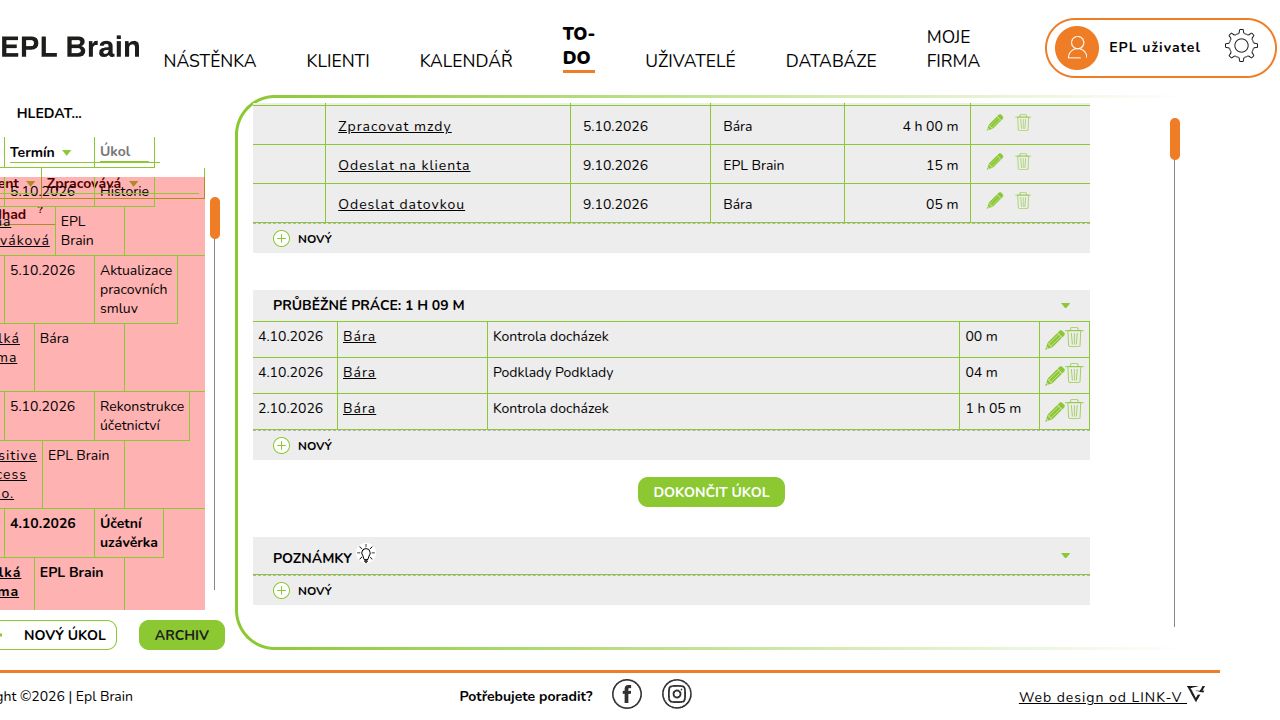
Dokončené úkoly se přesunou do archivu. Zde se úkoly uchovávají 2 roky a během této doby je možné je obnovit a znovu s nimi pracovat. Zrušit dokončení dílčích úkolů však není možné.

NEJČASTĚJŠÍ DOTAZY

ToDo slouží k řízení účetních úkolů, termínů a rozpracované práce. Na jednom místě propojuje úkoly s klienty, odpovědnými uživateli a odpracovaným časem.

Automatické úkoly vznikají podle nastavených povinností klienta. Ruční úkol vytvoří uživatel pro jednorázovou práci, interní činnost nebo mimořádný požadavek.

Deadline představuje nejzazší datum, do kterého musí být povinnost splněna. Interní termín lze nastavit dříve, aby měl účetní tým dostatek času na zpracování a kontrolu.

Ano. Úkoly lze přehledně řadit a vyhledávat podle termínu, klienta, typu úkolu, zpracovatele nebo dalších dostupných parametrů.

Ano. Ke každému úkolu lze zadat časový odhad a následně zaznamenávat skutečně odpracovanou dobu. To pomáhá vyhodnocovat náročnost práce.

Hlavní účetní odpovídá za klienta a celkový dohled. Konkrétní úkol však může zpracovávat jiný člen týmu podle aktuálního rozdělení práce.

Dílčí úkoly rozdělují větší činnost na jednotlivé kroky, například přípravu podkladů, kontrolu, zpracování a odeslání výstupu klientovi.

Uživatel může u úkolu spustit měření práce nebo zapsat jednotlivé pracovní záznamy. Systém následně sečte skutečně odpracovaný čas.

Dokončený úkol se přesune do archivu. Zůstává dohledatelný včetně klienta, termínu, zpracovatele a zaznamenané práce.

ToDo sjednocuje povinnosti, termíny, odpovědnost a časovou evidenci. Tým tak snáze pozná, které úkoly jsou aktuální, po termínu nebo již dokončené.

PŘIHLASTE SE O 2 MĚSÍCE ZDARMA

Vytvořte si účet zdarma a mějte ihned přehledné účetnictví.

Poskytovatel aplikace EPL Brain: Positive access s. r. o., sídlem Janského 2233/57, 155 00, Praha 5 - Stodůlky, IČ: 090 466 31
zapsaná v obchodním rejstříku vedeném Městským soudem v Praze, oddíl C, vložka 329756

EPL Brain zajišťuje:
Positive Access s.r.o.
Janského 2233/57
155 00, Praha 5 - Stodůlky